Ремонт компьютеров своими руками, настройка Windows!: Устанавливаем процессор на материнскую плату.

В этой статье я хочу вам рассказать как своими руками установить процессор на материнскую плату.
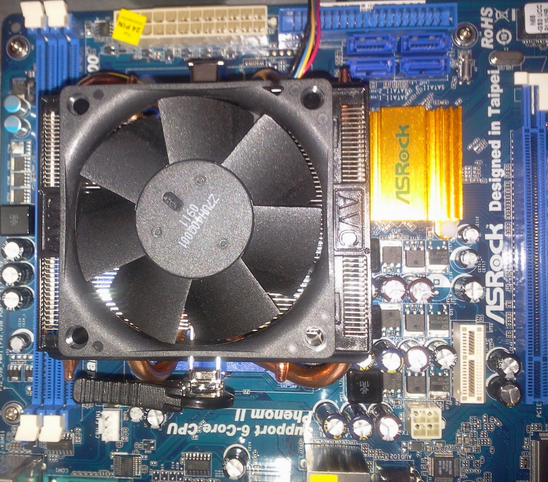
Перед тем как установить материнскую плату в корпус в нее необходимо вставить процессор и модули памяти. В некоторых материнских платах есть переключатели, которые управляют тактовой частотой процессора и его электропитанием. Если вы установите их неправильно. То система может не функционировать или может выйти из строя процессор. Напряжение на процессор задается в настройках BIOS. Если у вас есть сомнения о положении переключателей, прочитайте документацию к материнской плате и процессору. Все современные процессоры нуждаются в отведении тепла. Чтобы установить процессор и теплоотвод на материнскую плату следует:

1.Установить процессор. Найдите на процессоре контакт 1 (обычно один из углов микросхемы слегка скошен или помечен точкой, возле него и будет этот контакт). Потом найдите контакт 1 в ZIF-гнезде для процессора, находящемся на материнской плате. Поднимите рычаг и поместите микросхему в разъем, совместив контактные выводы с соответствующими отверстиями. Если процессор не входит в разъем, то проверьте совпадают ли контакты. Когда процессор станет на место, опустите зажимающий рычаг, чтобы зафиксировать микросхему в гнезде.
2. Нанесите термопасту. Новые «коробочные» процессоры поставляются с теплоотводами. На которые уже нанесен термоинтерфейс (термопаста), тогда повторное использование не нужно. если же он поврежден или теплоотвод уже устанавливался раньше, то нужно удалить остатки старой и нанести новый слой термопасты. Для этого возьмите мягкую ткань, чтобы удалить термопасту с теплоотвода и верхней крышки процессора. Нанесите новый слой термопасты на верхнюю крышку процессора. Используйте минимальный объем термопасты, достаточный для распределения по крышке процессора, равномерно нанесите его воспользовавшись пальцем или пластиковой карточкой. Термопасту нужно распределить как можно равномернее и более тонким слоем.
3. Установите теплоотвод. Если он оснащен поворотными защелками, предварительно поверните их в правильном направлении. Следует их поворачивать в противоположном направлении от направления стрелок. Поместив теплоотвод так, чтобы защелки совпали с расположением отверстий на плате, нажимайте на каждую защелку. Некоторые теплоотводы оснащены одной или несколькими крепежными клипсами. В данном случае при закреплении клипсы на гнезде процессора, будьте аккуратны, чтобы не поцарапать поверхность платы и не повредить дорожки на материнской плате или другие элементы. При закреплении клипс следите за тем, чтобы теплоотвод не перемещался и был крепко зафиксирован в гнезде процессора.
4. Подключите вентилятор. Подключите его коннектор питания к соответствующему разъему на системной плате, он расположен рядом с гнездом процессора. Некоторые теплоотводы с вентиляторам оснащены коннектором питания, как у жестких дисков и оптических приводов. При этом проложите кабели так, чтобы они не цепляли вентилятор и другие компоненты.

5. При необходимости установите корректное положение перемычек на материнской плате если таковые имеются. Для этого прочитайте в документации производителя платы , как правильно установить на материнской плате перемычки для работы с конкретным процессором. Чаще всего необходимые функции выполняет BIOS, но если требуется что-то сделать вручную, обратитесь к документации, так как там должна быть схема, показывающая расположение перемычек, и таблица с вариантами их установки для разных типов процессоров.

Ремонт компьютеров своими руками, настройка Windows!: Материнская плата всё что нужно знать!

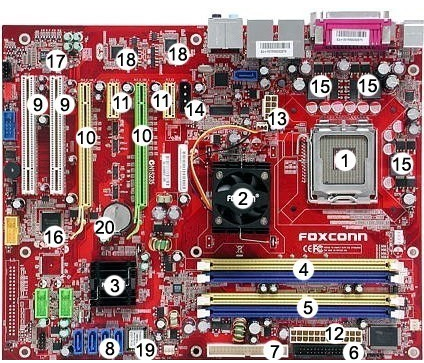
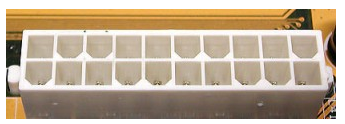
Материнская плата является основой системного блока. Именно на материнской плате располагаются все необходимые компоненты для работы системы: слоты, процессоры, карты расширения,транзисторы и пр. Среди пользователей встречаются и такие термины для обозначения материнской платы, как «системная плата», «мать», «материнка», motherboard. Начинающие пользователи, которые решили самостоятельно собрать компьютер, часто сталкиваются с такой проблемой — купили комплектующие, а друг к другу они почему-то не подходят или подходят, но вместе не работают. Бывает и другая проблема — неудачный выбор комплектующих, в результате чего производительность системы упирается в то или иное «узкое место», а приобретенные дорогие компоненты оказываются пустой тратой денег. Поэтому, чтобы комплектующие подошли друг к другу и заработали вместе, нужно учитывать множество факторов: размеры материнской платы, тип сокета процессора, количество слотов расширения и многое другое. Рассмотрим устройство материнской платы подробнее. На рисунке представлен вид сверху на одну из стандартных материнских плат. На нем размечены все основные компоненты, которые можно встретить на современной материнской плате. 1 — сокет для процессора; 2 — «северный» мост; 3 — «южный» мост; 4 и 5 — слоты для модуля памяти; 6 — разъем для флоппи-дисковода; 7 — разъем для устройств ATA100/ATA133; 8 — разъем для устройств Serial ATA; 9 — слоты PCI; 10 — слоты PCI-Express x16; 11 — слоты PCI-Express x1; 12 — 24-контактный разъем ATX для блока питания; 13 — 8-контактный дополнительный разъем ATX12v для процессора; 14 — разъем для питания видеокарты; 15 — стабилизатор напряжения; 16 — контроллер для интерфейса IEEE 1384 (FireWire); 7 — аудиконтроллер; 18 — сетевой контроллер; 19 — BIOS ROM (CMOS); 20 — батарейка для BIOS.Естественно, что расположение компонентов и набор функций у разных моделей материнских плат могут отличаться. Например, в более старых моделях используется 20-контактный разъем, а с февраля 2003 года питание на плату от блока питания подается через 24-контактный разъем Extended ATX (12).Это потребовалось для поддержки видеокарт PCIe, которые могут потреблять до 75 ватт от интерфейса материнской платы. Кроме того, наиболее производительные PCIe-видеокарты получали дополнительное питание через дополнительный шестиконтактный кабель напрямую от блока питания. Сегодня так же работают карты из серий nVidia 8800 и ATi/AMD 2900. Также только в новых материнских платах появились дополнительные разъемы для питания процессоров (8-контактный разъем ATX12V) и слотов PCI Express (4-контактное гнездо Molex). Также на старых платах имеются слоты для AGP. Отдельные компоненты

20-контактный разъем ATX для блока питания (устаревший)

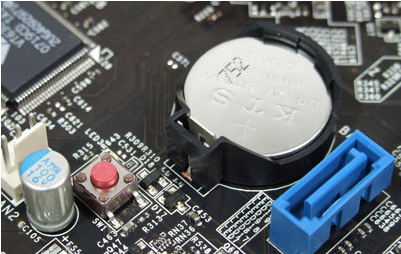
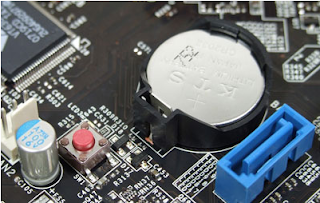
Клавиша сброса CMOS На некоторых моделях материнских плат (например, от MSI) имеется красная клавиша, которая служит для сброса CMOS BIOS, если плата не стартует. Расположена она рядом с батарейкой. Данная функция очень полезна для оверклокеров, поскольку позволяет не мучиться с перемычками. Кроме того,восстанавливаются последние рабочие значения, что облегчает эксперименты разгона. Подобно плате MSI, у модели Gigabyte есть функция сброса CMOS BIOS. Но вместо клавиши Gigabyte предоставляет пользователю два контакта, которые следует замкнуть с помощью отвёртки или перемычки.В отличие от решения MSI, при сбросе теряются все настройки BIOS, за исключением даты и времени.
Радиатор на северном мосту

Радиатор на южном мосту


Советы по выбору материнской платы Быстродействие материнской платы напрямую зависит от модели чипсета. Развитие компьютерной техники не стоит на месте, и к моменту выхода книги информация вполне может устареть, поэтому давать конкретные рекомендации довольно сложно. Разделим наши требования на три основных направления:

качество работы материнской платы

функционал, архитектура
эргономика
Качество Определить насколько хорошо, стабильно и долго будет работать купленная вами плата можно только в процессе эксплуатации, но уже на этапе выбора можно попытаться отбраковать заведомо неудачные экземпляры. Проверьте, если ли на чипсете выбранной материнской платы вентилятор. Некоторые производители материнских плат экономят и вместо вентилятора ставят обычный радиатор. Хорошее охлаждение — это очень важный фактор для стабильности и скорости работы вашего

оборудования, особенно, если вы планируете разгонять процессор, когда к надежности и отсутствию сбоев в работе компьютера предъявляются повышенные требования.

Еще одним немаловажным моментом для стабильной работы карты является количество и емкость конденсаторов-стабилизаторов. Название «стабилизатор» говорит само за себя. Смотрите, чтобы их было хотя бы 10–12 штук, в идеале и больше, с емкостью выше 4000 мкФ. Как это ни банально, хороший внешний вид тоже является косвенным признаком качества материнской платы.Если производитель серьезно подходит к дизайну внешнего вида устройства, комплектации, качеству упаковки, то и к качеству производства можно ждать как минимум такого же отношения.

Функционал

Материнские платы «все в одном» — не лучший выбор для требовательных пользователей. Интегрированная видеокарта очень сильно замедляет работу компьютера, отнимает немало ресурсов оперативной памяти. А вот слотов для подключения дополнительных устройств надо много.Неизвестно, как долго вы будете работать на своем компьютере, и что вам захочется подключить к нему в будущем. Чем больше на материнской карте разъемов для подключения дополнительных вентиляторов (желательно с мониторингом состояния и оповещением о нарушениях в работе),а также USB-портов, тем лучше. Если на материнской карте есть интегрированный RAID-контроллер, то это дополнительный аргумент в выборе именно данного экземпляра. Возможность объединять диски в массивы может быть очень полезной как для скорости, так и для надежности работы компьютера. Как правило, интегрированные RAID-контроллеры, позволяют создавать массивы 0 и 1 уровня.

Эргономика

Материнская плата не является «вещью в себе». Она устанавливается в корпус, в который крепятся и различные дополнительные устройства — CD-ROM, жесткие диски, на материнской плате устанавливаются модули оперативной памяти, видеокарта и т. п. Грамотное распределение разъемов на плате обеспечивает удобное подключение всех устройств и гарантирует беспрепятственный доступ к любому из них. При выборе платы надо четко представлять себе, как она будет крепиться в корпусе, и как будут крепиться остальные устройства. Наиболее частые проблемы при сборке компьютера могут возникнуть в следующих случаях:  в зависимости от типа корпуса блок питания может крепиться на нем как вертикально, так и горизонтально.Как правило, горизонтальное расположение не мешает установке процессора. В случае с вертикальным креплением и неудачным расположением процессорного слота, установка вентилятора (особенно большого, нестандартного) на процессор, когда материнская карта закреплена на корпусе, может быть сопряжена с определенными трудностями, а то и просто невозможна модули оперативной памяти, расположенные слишком высоко и близко к местам установки приводов CD-ROM, могут серьезно мешать их монтажу. Мне не раз приходилось сталкиваться с ситуациями,когда привод невозможно установить, не вынув оперативную память. Это касается и расположения шлейфов IDE-устройств, которые, порой, просто невозможно уложить ровно и приходится сгибать, потому что они упираются в планку памяти слишком большие конденсаторы, расположенные близко к разъему видеокарты, могут помешать установке карты с большим радиатором охлаждения на видеопроцессоре. Особенно это касается современных видеокарт, процессоры которых греются, порой, гораздо сильнее CPU, что вынуждает устанавливать на них мощные вентиляторы с большим радиатором.Это же касается и конденсаторов рядом с процессором. Крупногабаритный радиатор может просто не поместиться неудачно расположенные на материнской карте разъемы IDE-устройств могут привести к тому, что шлейфы придется тянуть через все пространство корпуса. Из-за того, что эти шлейфы весьма широкие, циркуляция воздуха внутри корпуса будет нарушена, температурный режим в некоторых зонах может стать неудовлетворительным если вы будете устанавливать дополнительный вентилятор на задней стенке корпуса, то самое оптимальное расположение процессорного слота — непосредственно на пути потока воздуха от этого вентилятора. В таком случае охлаждение процессора будет наиболее эффективным

Установка

При установке или переустановке материнской платы очень легко можно что-нибудь повредить. Ниже приведено несколько советов по правильному обращению с материнской платой. Будьте осторожны. Перед работой снимите с себя заряд электричества, дотронувшись до какого-нибудь металлического предмета. Беритесь за материнскую плату только с краю. Не дотрагивайтесь до элементов или мест пайки. При извлечении процессора лучше использовать предназначенный для этого специальный инструмент.В виде исключения можно использовать согнутую под прямым углом вилку. Обратите внимание на ножки процессора.Не слишком туго закручивайте винты, крепящие материнскую плату,так как в многослойных платах можно легко пережать проводящие дорожки. Устанавливайте процессор без усилия. Перед этим проверьте, находится ли рычаг в ZIF-разъеме в открытом положении. В платах без ZIF-разъема обратите внимание на правильность положения процессора и лишь после этого осторожно вставьте его в разъем. Перед включением компьютера проверьте правильность установки процессора, DIMM-модулей и карт расширения.

Производители материнских плат

ASUSTek — один из лидеров в производстве материнских плат. Официальный сайт компании находится по адресу www.asus.com.tw. Русскоязычный ресурс в сети представлен по адресу: http://ru.asus.com/ Gigabyte — ведущий производитель материнских плат высокого качества. Сайт производителя: http://www.gigabyte.ru MSI — как написано на русскоязычном сайте компании MSI http://www.microstar.ru, она входит в пятерку крупнейших производителей материнских плат Foxconn — крупнейшая тайваньская компания Hon Hai Precision Industry Co., Ltd выпускает свою продукцию под торговой маркой Foxconn. Эта компания является лидером по OEM-поставкам компьютерного оборудования, а в последнее время активно продвигает продукцию и под своим брендом. Адрес в Интернете: http://www.foxcnonchannel.com. Имеется и русскоязычный ресурс: http://www.foxconn.ru

EliteGroup — тайваньская компания, которая выпускает качественные материнские платы по умеренным ценам.

Ремонт компьютеров своими руками, настройка Windows!: Как из системы удалить неиспользуемые драйвера.

На жестком диске чаше всего можно найти не только ненужные файлы, но и многочисленные драйверы, которые присутствуют в Windows по умолчанию, — многие из них не используются и просто лежат мертвым грузом. Кроме того, в системных папках могут помещаться остатки драйверов давно удаленных программ. Их вы можете обнаружить с помощью простого трюка:

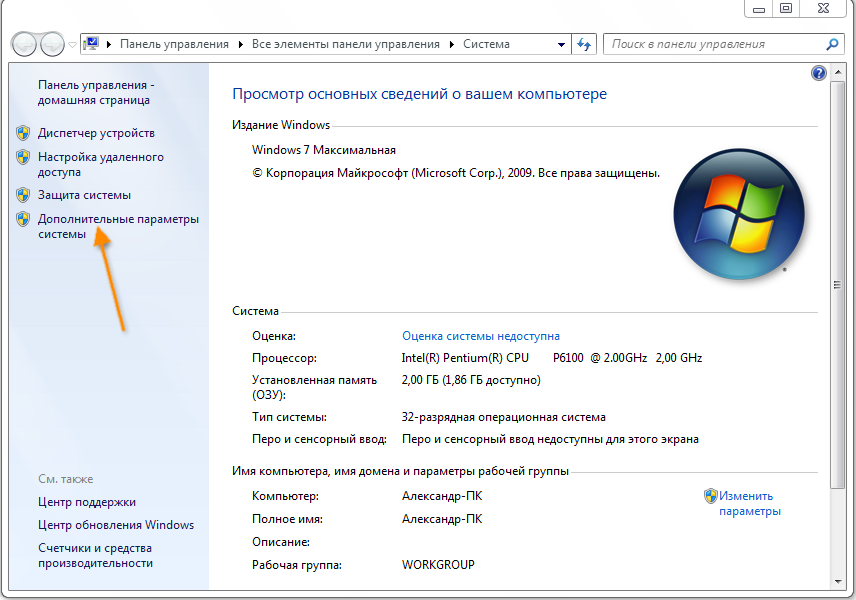
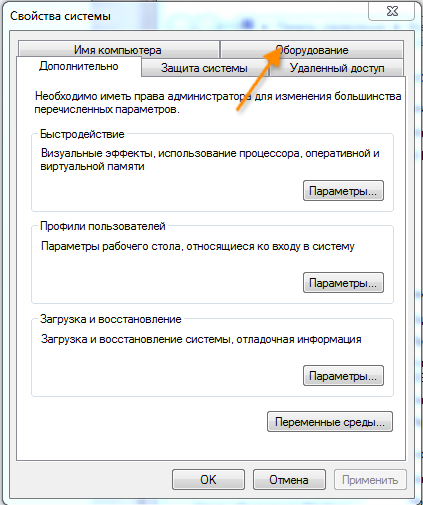
Кликните правой кнопкой мыши по иконке «Мой компьютер» (в XP) или «Компьютер» (в Vista и «семерке») и в контекстном меню выберите пункт «Свойства». Перейдите на вкладку «Дополнительно» (в Windows 7 «Дополнительные параметры системы»)

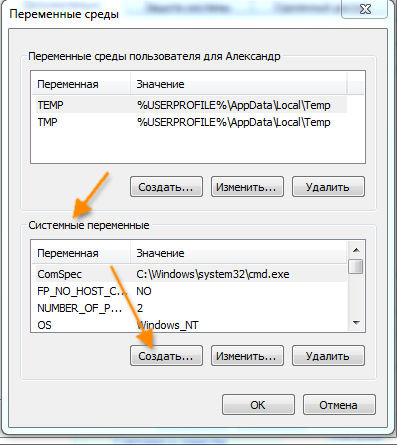
и нажмите кнопку «Переменные среды» в разделе «Загрузка и восстановление». Кликните по кнопке «Создать» в области «Системные переменные» и задайте имя переменной
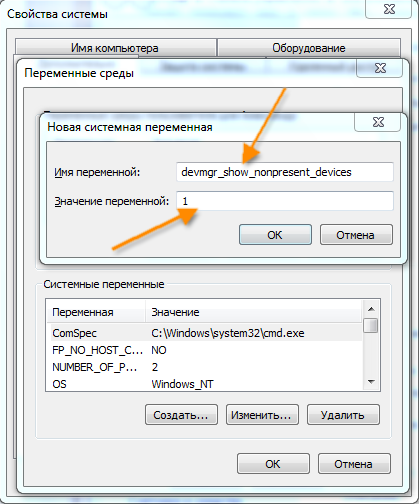
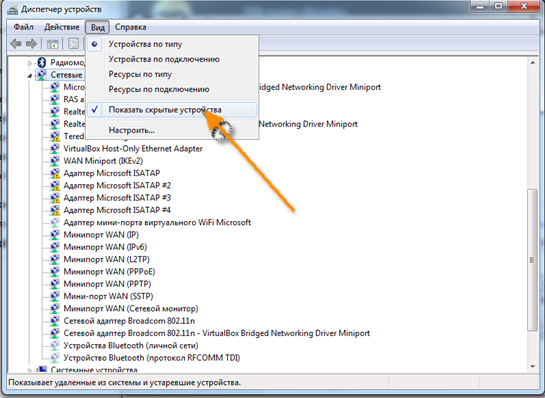
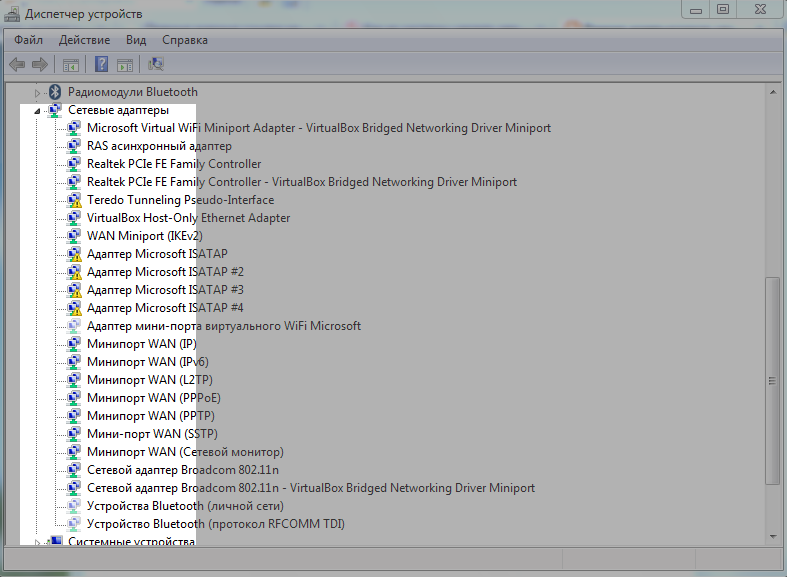
devmgr_show_nonpresent_devices, а значение — «1». Закройте все окна, зайдите в меню «Свойства системы и Оборудование», выберите вкладку «Диспетчер устройств» и нажмите на «Вид ~ Показать удаленные устройства». Теперь, видя отдельные компоненты устройств, вы найдете сотни нерабочих драйверов, обозначенных серым цветом. Как правило, от них можно безбоязненно избавиться, просто щелкнув в контекстном меню по пункту «Удалить». Но перед этим на всякий случай создайте точку восстановления системы, чтобы иметь возможность вернуться назад, если возникнут проблемы.

                                                     Добавленные скриншоты


Ремонт компьютеров своими руками, настройка Windows!: Установка операционной системы Windows 7 с карты памяти или Flash Drive Device

Как-то постепенно отходят лазерные диски. Все реже и реже мы используем привод компакт-дисков, куда чаще прибегая к услугам флешек и карт памяти. А как дела обстоят с нетбукам там вообще нет привода. В этом есть смысл: карты памяти меньше в размере, больше в объеме, скорость передачи данных на них выше, они надежнее и позволяют перезаписывать данные множество раз. Цена? Да, они пока дороже, но их стоимость постоянно снижается, а объемы памяти растут. В связи со всем вышеперечисленным возникает вопрос: как установить операционную систему не с традиционного компакт-диска, а с флешки или карты памяти? Оказывается, создать загрузочную флешку очень просто, и далее речь пойдет именно об этом.

Нам потребуется образ установочного диска операционной системы, программа UltraISO, которую можно скачать со страницы загрузки официального сайта программы и флешка или карта памяти, минимальным объемом 4Gb. После того, как программа будет установлена и запущена, мы подключаем флешку или карту памяти к компьютеру.


Теперь нам нужно открыть образ загрузочного диска. Для этого в программе UltraISO переходим в меню «Файл» и выбираем пункт «Открыть». Находим файл образа установочного диска и открываем его.

Осталось записать его на флешку, идем по пути «Самозагрузка» -> «Запись образа Жесткого диска…» и в открывшемся окне нажимаем кнопку «Форматировать». Выбираем файловую систему NTFS, ставим галочку «Быстрое» и нажимаем кнопку «Начать».


Внимательно читаем все предупреждения (и ежу понятно, что форматирование уничтожит все данные) и возвращаемся в исходное окно. Здесь мы нажимаем кнопку «Записать». Осталось дождаться окончания процесса записи.
Для установки системы с подготовленной флешки, не забываем изменить в BIOS`е параметр «First Boot Device». Загрузка с USB.

Сама по себе установка мало чем отличается от установки с загрузочного DVD-диска, но есть один момент. Когда завершится копирование и распаковка файлов, и компьютер в первый раз пойдет на перезагрузку, нужно снова идти в BIOS и ставить обратно приоритет загрузки (по умолчанию с жесткого диска) или вытащить флешку. Иначе, возможно, загрузка снова пойдет с флеш-диска.

Ремонт компьютеров своими руками, настройка Windows!: Восстановление загрузки Windows 7 вручную!

Восстановление загрузки Windows 7 вручную при помощи утилит bootrec.exe и bcdboot.exe!

Много лет Microsoft уделяла времени для улучшения системы восстановления операционной системы.  Windows, и в Windows 7 и Windows Vista она работает практически в автоматическом режиме. Если вы загрузитесь с установочного диска Windows 7 и щелкните «Восстановление системы» («Repair Computer«), система восстановления Windows будет запущена и самостоятельно попытается исправить все ошибки, которые она найдет. Она способна исправить большое количество проблем, однако, вполне вероятна ситуация, когда оказывается поврежден загрузчик, и с этой проблемой система восстановления не может справиться. В этом случае можно восстановить загрузчик вручную при помощи утилиты Bootrec.exe.

Приложение Bootrec.exe служит для исправления ошибок, связанных с повреждением загрузчика и, как следствие, невозможностью запуска операционных систем Windows 7 и Windows Vista.

Последовательность действий

  1. Настройте параметры BIOS таким образом, чтобы первым устройством загрузки был DVD-привод
  2. Вставьте установочный компакт-диск с Windows 7 и загрузитесь с него до этого окна:

3.Щелкните «Восстановление системы» («Repair your computer»).

4.Выберите операционную систему, которую необходимо восстановить, и нажмите «Далее» («Next»)

5.В окне «Параметры восстановления системы» («System Recovery Options«) выберите пункт «Командная строка» («Command Prompt«)

Откроется окно интерпретатора командной строки cmd.exe, где следует ввести:

Bootrec.exe

Утилита выведет справку по доступным ключам командной строки.

Описание ключей запуска утилиты Bootrec.exe

Bootrec.exe /FixMbr — Запущенная с ключом /FixMbr, утилита записывает совместимую с Windows 7 и Windows Vista главную загрузочную запись (Master Boot Record, MBR) в системный раздел. Используйте эту опцию для разрешения проблем, связанных с повреждением главной загрузочной записи, или если вы желаете удалить из неё нестандартный код. Существующая таблица разделов в этом случае не перезаписывается

Bootrec.exe /FixBoot — Запущенная с ключом /FixBoot, утилита записывает в системный раздел новый загрузочный сектор, совместимый с Windows 7 и Windows Vista. Использовать эту опцию нужно в следующих случаях:

  1. Загрузочный сектор Windows Vista или Windows 7 был заменен нестандартным.
  2. Загрузочный сектор поврежден.
  3. Была установлена предыдущая версия операционной системы Windows после установки Windows Vista или Windows 7. Например, если была установлена Windows XP, будет использоваться NTLDR (Windows NT Loader, загрузчик Windows NT), код штатного загрузчика NT 6 (Bootmgr) будет затерт программой установки Windows XP.

Следует отметить, что подобного эффекта можно добиться использованием утилиты bootsect.exe, также находящейся на загрузочном носителе Windows 7. Для этого необходимо запустить bootsect.exe со следующими параметрами:

bootsect /NT60 SYS — Загрузочный сектор системного раздела будет перезаписан кодом, совместимым с BOOTMGR. Подробней об использовании утилиты bootsect.exe можно узнать, запустив её с параметром /help.

Bootrec.exe /ScanOs — Запущенная с ключом /ScanOs, утилита сканирует все диски на предмет установленных операционных систем Windows Vista и Windows 7. Кроме того, при её использовании выводится список найденных систем, которые в данный момент не прописаны в хранилище данных конфигурации загрузки Windows (Boot Configuration Data (BCD) Store)

Bootrec.exe /RebuildBcd — Запущенная с этим ключом, утилита сканирует все диски на предмет наличия установленных операционных систем Windows Vista или Windows 7. Найденные ОС выводятся в список, из которого их можно добавить в хранилище данных конфигурации загрузки Windows (Boot Configuration Data Store). Используйте также эту опцию, если вы хотите полностью перестроить хранилище данных конфигурации загрузки. Перед этим необходимо удалить предыдущее хранилище. Набор команд при этом может быть таким:

    bcdedit /export C:\BCDcfg.bakattrib -s -h -r c:\boot\bcddel c:\boot\bcd

    bootrec /RebuildBcd

В вышеприведенном примере текущее хранилище конфигурации загрузки экспортируется в файлC:\BCDcfg.bak, с него снимаются атрибуты «системный», «скрытый» и «только для чтения», после чего оно удаляется командой DEL и заново перестраивается командной bootrec /RebuildBcd.

Конечно, утилита Bootrec.exe весьма функциональна, однако, она не поможет, если, например, файл загрузчика Windows bootmgr поврежден или физически отсутствует. В таком случае можно воспользоваться другой утилитой, также входящей в состав дистрибутивного носителя Windows 7 —bcdboot.exe.

Восстановление среды загрузки с помощью BCDboot.exe

BCDboot.exe — это средство, которое используется для создания или восстановления среды загрузки, расположенной в активном системном разделе. Утилита также может быть использована для переноса файлов загрузки с одного жесткого диска или раздела на другой.

Командная строка в данном случае может выглядеть таким образом:

bcdboot.exe e:\windows

Замените e:\windows на путь, соответствующий вашей системе. Эта операция восстановит поврежденную среду загрузки Windows, включая файлы хранилища конфигурации данных загрузки (BCD), в том числе упомянутый выше файл bootmgr.

После восстановления Windows будет полезным прочитать статью  Полезные советы при работе с Windows 7!

Ремонт компьютеров своими руками, настройка Windows!: Замена винчестера без переустановки системы.

Windows 7 сообщила о неполадках с системным жестким диском и необходимости его замены. Однако врядли кого-то порадует перспектива переустановки ОС и всех программ.
Утилита резервного копирования Windows 7 поможет быстро и просто заменить системный диск.

В Windows 7, как и в Vista, для переноса ОС имеются штатные средства.
В Панели управления откройте   Архивирование данных компьютера.
Создание образа системы.

В качестве места для сохранения образа лучше всего выбрать внешний винчестер либо второй
внутренний диск, если он установлен в системе.

Процедура резервного копирования происходит довольно быстро. Наша ОС, занимающая 60Гбайт, была перенесена на внешний USB-накопитель менее чем за полчаса.

Прежде чем заменить проблемный винчестер на новый, следует выключить компьютер и отсоединить шнур питания. После замены загрузите ПК с установочного диска «семерки». В процессе инсталляции Windows 7 спросит, в какой раздел следует установить систему. Используйте предлагаемые инструменты, чтобы разметить новый HDD и отформатировать его в NTFS. Прервите установку и перезагрузите компьютер с DVD Теперь вместо инсталляции выберите восстановление системы — установщик обнаружит резервную копию на подключенном внешнем диске. Перенос системы займет около 30 минут, и она запустится после перезагрузки.

Ремонт компьютеров своими руками, настройка Windows!: Самоучители и программы.

В данном разделе вы найдёте множество информации  компьютерных самоучителей и программ.Самоучители и программы будут постоянно пополнятся.
                   Иллюстрированный самоучитель по настройке и оптимизации компьютера.
Производительность компьютера и его функциональные возможности в значительной степени зависят от параметров элементов, входящих в систему компьютера, а также от их совместной, согласованной работы. Мало выбрать компьютер и уточнить его состав. Необходимо компьютер еще и оптимально настроить, добиваясь максимальной производительности его элементов и наиболее полной реализации их функциональных возможностей. Кроме того, как сложное устройство, современный компьютер нуждается в определенном обслуживании и корректном использовании. Игнорирование этих требований может привести к тому, что компьютер, в состав которого входят современные дорогостоящие элементы, может уступать возможностям своих оптимально настроенных предшественников, текущая цена которых много ниже. Процедуру настройки подсистем компьютера целесообразно повторять в зависимости от изменения характера решаемых задач, а также после проведения соответствующих операций по аппаратной и программной модернизации. С помощью соответствующей настройки и выполнения некоторых утилит можно, до некоторой степени, компенсировать изменение параметров ряда элементов в процессе их длительной эксплуатации (ухудшение параметров вследствие естественной деградации элементов). Для повышения производительности полезно периодически обновлять драйверы устройств и их BIOS. А такие операции, как сканирование и дефрагментация жестких дисков, следует проводить вообще регулярно. Игнорирование данных операций приводит в лучшем случае к уменьшению скорости, в худшем — к потере данных. Необходимо также периодически следить за новостями, связанными с исправлением ошибок и обновлением операционных систем и офисных программ. А сжатие жестких дисков — сжатие информации с помощью различных программных средств типа DriveSpace и Agent? Сжатие может не только существенно увеличить доступную емкость, но при некоторых обстоятельствах увеличить и скорость считывания информации, а следовательно, и скорость работы большинства программ.

·  Введение

·  Глава 1 Настройка BIOS Setup

·  Глава 2 Оптимизация работы жестких дисков

·  Глава 3 Сжатие жестких дисков

·  Глава 4 Кэширование жестких и компакт-дисков

·  Глава 5 Оптимизация работы видеоподсистемы

·  Глава 6 Оптимизация работы оперативной памяти

·  Глава 7 Обновление BIOS материнской платы

·  Глава 8 Тестирование, мониторинг и диагностика

·  Глава 9 Локальная сеть в ОС Windows 9д/МТ/2000/ХР

·  Глава 10 Форсированные режимы

·  Глава 11 Требования к разгоняемым элементам

·  Глава 12 Разгон процессоров

·  Глава 13 Разгон видеоадаптеров и жестких дисков

·  Глава 14 Пошаговая схема разгона

·  Глава 15 Тестирование разогнанных систем

·  Глава 16 Материнские платы и чипсеты форсированных режимов

·  Глава 17 Методы и средства охлаждения

·  Глава 18 Примеры и результаты разгона

                    Иллюстрированный самоучитель по Windows XP

  • Глава 1. Планирование и установка системы
  • Глава 2. Загрузка операционной системы
  • Глава 3. Поддержка оборудования
  • Глава 4. Пользовательский интерфейс
  • Глава 5. Конфигурирование системы
  • Глава 6. Средства управления
  • Глава 7. Диски и файловые системы
  • Глава 8. Восстановление системы
  • Глава 9. Работа с дисковыми ресурсами
  • Глава 10. Службы печати
  • Глава 11. Типовые задачи администрирования
  • Глава 12. Нулевое администрирование Windows (ZAW)
  • Глава 13. Средства мониторинга и оптимизации
  • Глава 14. Работа с системным реестром
  • Глава 15. Сообщения Windows 2000 и отладчик
  • Глава 16. Сеть и удаленный доступ к сети
  • Глава 17. Серверы DHCP, DNS и WINS
  • Глава 18. Дополнительные сетевые службы
  • Глава 19. Коммуникационные службы
  • Глава 20. Маршрутизация
  • Глава 21. Работа с Интернетом и электронной почтой
  • Глава 22. Службы Интернета в Windows 2000
  • Глава 23. Основные концепции службы Active Directory
  • Глава 24. Проектирование доменов и развертывание Active Directory
  • Глава 25. Администрирование доменов
  • Глава 26. Средства безопасности Windows 2000
  • Глава 27. Групповые политики
  •                                                                                         

                    Иллюстрированный самоучитель по Corel DRAW. Учебное пособие для изучающих иллюстративную графику в целом и пакет прикладных программ иллюстративной графики CorelDRAW 11 в частности. Даже поверхностный анализ всего одной из областей человеческой деятельности (а именно — разработки средств и форм взаимодействия человека и компьютерных программ) позволяет с полной уверенностью утверждать: наиболее эффективным и удобным для восприятия видом информации была, есть и в обозримом будущем будет информация графическая.Тот факт, что no-настоящему широкое внедрение компьютеров в профессиональную деятельность специалистов, не считающих себя «компьютерщиками», стало возможно только после фактической унификации графического интерфейса, оспорить очень трудно. Причина проста, и она кроется в особенностях человеческой психики и физиологии. В силу этих особенностей рассматриваемые изображения очень быстро анализируются, моментально ассоциируются с накапливаемыми в течение всей жизни образами и распознаются. Скорость такого распознавания и ассоциирования намного выше, чем при анализе-информации, поступающей, например, по слуховому информационному каналу. И количество ассоциаций, вызываемых изображениями, намного больше — достаточно вспомнить всем известную детскую игру, в которой участники пытаются определить, на что похоже то или иное облако. Ни со звуками, ни с осязательными ощущениями так не играют. Из-за этого один рекламный плакат с изображением, легко вызывающим нужные ассоциации (иногда даже подсознательные!), воздействует на зрителя сильнее, чем многие строки объявления (которые зрителя еще надо как-то заставить прочитать или послушать!). Урок 1. Основы Урок 2. Состав изображений Урок 3. Линии Урок 4. Текст Урок 5. Объекты Урок 6. Заливки Урок 7. Обводка контуров Урок 8. Отображение рисунка на экране Урок 9. Упорядочение объектов Урок 10. Совокупности объектов Урок 11. Огибающие и деформации Урок 12. Перспектива, тени и экструзия Урок 13. Клоны, символы, пошаговые переходы и ореолы Урок 14. Линзы Урок 15. Прозрачность и фигурная обрезка Урок 16. Размещение текста на траектории Урок 17. Точечные изображения и коллажи Урок 18. Вывод иллюстрации Вместо заключения                                                                                                          

Иллюстрированный самоучитель по цифровой графике   

  • Предисловие
  • ЧАСТЬ I НАСТОЛЬНЫЕ ИЗДАТЕЛЬСКИЕ СИСТЕМЫ И ГРАФИКА
  • Глава 1 Конфигурирование настольных издательских систем
  • Глава 2 Особенности графической информации и способы ее кодирования
  • ЧАСТЬ II СИГНАЛЫ, СЧИСЛЕНИЯ И ОСНОВЫ КОДИРОВАНИЯ
  • Глава 3 Аналоговый и импульсный сигналы
  • Глава 4 Системы счисления
  • Глава 5 Бит и кодовая таблица
  • Глава 6 Преобразование аналогового сигнала в цифровые коды
  • ЧАСТЬ III ПИКСЕЛЬНАЯ ГРАФИКА
  • Глава 7 Дискретизация, квантование и кодирование графических изображений
  • Глава 8 Разрешение пиксельной графики
  • Глава 9 Глубина цвета пиксельной графики
  • Глава 10 Объем файла пиксельной графики
  • Глава 11 Трансформирование пиксельной графики
  • ЧАСТЬ IV ВЕКТОРНАЯ ГРАФИКА
  • Глава 12 Принципы векторной графики
  • Глава 13 Трехмерная графика
  • ЧАСТЬ V СРАВНЕНИЕ И ПЕРЕХОДЫ ПИКСЕЛЬНОЙ И ВЕКТОРНОЙ ГРАФИКИ
  • Глава 14 Достоинства и недостатки пиксельной и векторной графики
  • Глава 15 Взаимные преобразования пиксельной и векторной графики
  • ЧАСТЬ VI ЦВЕТ и ЦВЕТОВЫЕ МОДЕЛИ
  • Глава 16 Анализ и синтез цвета
  • Глава 17 Цветовые модели
  • ЧАСТЬ VII ТОНОВАЯ И ЦВЕТОВАЯ КОРРЕКЦИЯ
  • Глава 18 Понятие коррекции
  • Глава 19 Этапы тоновой и цветовой коррекции
  • Глава 20 Прочие команды коррекции
  • ЧАСТЬ VIII. ПРИЛОЖЕНИЯ
  • Приложение 1. Выбор параметров пиксельных изображений
  • Приложение 2. Графические метаморфозы
  • Приложение 3. Литература, периодика и сетевые ресурсы
  • Глоссарий 


MiniSite 3.7

программа создания компактного сайта с разделами: о фирме, каталог услуг, каталог товаров, контактная информация и др. Деловой и лаконичный стиль сайта. Выгрузка по FTP. Импорт данных из 22 программ. Если данные импортируются, то сайт можно создать за 10 секунд! Для любых пользователей, не требует знания HTML и т.п.

Продвижение сайта в поисковых системах.

 Продвижение сайта в поисковых системах. Основная цель владельца любого сайта состоит в привлечении на него заинтересованных посетителей. О том, как успешно достичь этой цели с минимальными затратами времени и денег, и рассказывают авторы книги — активно практикующие специалисты с большим стажем работы. Здесь вы найдете ответы на важнейшие вопросы: что такое поисковые системы и как они устроены,как пользователи ищут информацию, как продвигать сайт, т.е. добиваться, чтобы пользователи приходили на ваш сайт и покупали именно у вас. Подробно обсуждаются современные способы сетевой рекламы и нестандартные способы продвижения, даются конкретные рекомендации по оптимизации сайтов различной тематики.

Книга непосредственно адресована тем. кто только начинает заниматься поисковой оптимизацией и ищет наиболее действенные методы решения этой задачи, но будет полезна и более опытным специалистам,поскольку обобщает обширный практический опыт ее авторов.

Ремонт компьютеров своими руками, настройка Windows!: Первичная диагностика материнских плат.

На этой странице я хочу рассказать о первичном осмотре системных плат.
Вот явно видны дефекты:                                                   Результат перегрева. 

Отсутствие требуемого охлаждения и усиленная эксплуатация привела к перегреву воздуха внутри компьютера. И последующему выходу из строя конденсаторов, силовых транзисторов и еще очевидно «северного моста». Так как после замены отказавших компонентов, плата не заработала.

Осмотр плат нужно проводить с двух сторон. Так перегрев силовых компонентов вызывает локальное потемнение лака нанесенного на текстолит. Или вот пример: При отказе ШИМ ядра процессора включились два транзистора одновременно

(возможно отказ «верхнего» транзистора) и 5 вольт пошло по короткому пути на землю.

При этом выгорела дорожка и плату не удалось восстановить.     

  Перегрев конденсаторов обычно сопровождается вздутием колпачка и/или выдавливание дна.

Колпачек обычно видно сразу.

При выдавливании дна конденсатор приподнимается и наклоняется.

Наиболее «страдают» от этого конденсаторы расположенные сверху при установке в корпуса mini tower. 

Поскольку многие пользователи видят ремонт компьютера и плат в перешивке BIOS, то очень часто встречаются платы со сгоревшим или испорченным BIOS.
Вот два примера BIOS установленных с поворотом на 180 градусов:  В принципе не обязательно рассматривать чип BIOS под микроскопом. Но если наклейка отсутствует, угол наклейки отогнут, или есть складки, вспучивание то чип должен попасть под подозрение.

Кроме этого у чипа может быть отломана тонкая часть ножки, когда чип выворачивают с одной стороны. Отсутствие ножки не видно при поверхностном осмотре. Я пользуюсь стоматологическим загнутым шпателем, поочередно поднимая чип с обоих сторон. 

Также нужно осмотреть силовые компоненты: Транзисторы стабилизаторов, интегральные стабилизаторы, контроллеры питания (ШИМ).

Вот отказ силового транзистора линейного стабилизатора 3,3 вольта.


На фотографии видно как потемнело «ухо» транзистора по сравнению с ножками.

С обратной стороны еще явственней видно изменение цвета.     

Ремонт компьютеров своими руками, настройка Windows!: Пароли в Firefox не защищены!

Как обезопасить сохраненные в браузере Firefox пароли к сайтам?

В этой теме вы узнаете об одной из удобных функций Firefox — возможность сохранять пароли для авторизации на вебсайтах. Эти зашифрованные данные отображаются в виде звездочек, но в действительности посторонний человек может легко узнать их. Для этого надо в меню браузера «Инструменты» выбрать пункт «Настройки» и на вкладке «Защита» нажать на кнопку «Сохраненные пароли». В открывшемся окне достаточно кликнуть по кнопке «Отобразить пароли» — и вы увидите ключи авторизации для всех посещаемых вами сайтов. Это серьезная угроза безопасности: любой может подсмотреть пароли и затем, например, читать вашу корреспонденцию в Gmail. Однако можно защитить эти секретные данные, причем средствами самого Firefox. Для этого на той же вкладке «Защита» поставьте галочку напротив пункта «Использовать мастер-пароль». Вам предложат выбрать ключ, необходимый для доступа ко всем остальным. После этого главное записать его в надежном месте и не забывать. При следующем запуске Firefox npu посещении сайта, на котором вы зарегистрированы, вам потребуется один раз ввести мастер-пароль на остальных веб-страницах это уже не понадобится.В случае утраты мастер-пароля вы потеряете доступ ко всем сайтам. Однако есть способ «вспомнить» этот ключ — на помощь придет бесплатная утилита FireMaster, которая способна подобрать его.

Скачать эту программу можно здесь

Разархивируйте ее на Рабочий стол. Затем запустите командную строку (откройте «Пуск ~ Выполнить» и введите «cmd»), наберите «cd» и пробел, перетащите папку с программой с Рабочего стола в окно командной строки и нажмите «Enter». Таким образом вы перейдете в директорию Fire Master. Теперь надо задать утилите параметры, которые ограничат область перебора символов. Хорошо, если вы хотя бы приблизительно помните длину пароля и тот факт, есть ли в нем заглавные буквы. Предположим, нам известно, что пароль состоит из шести строчных символов английского алфавита. Тогда команда для взлома будет выглядеть так:
В ее последней части мы указываем путь к папке профиля браузера Firefox, в которой находится файл Кеу3.db с зашифрованным паролем. Полный список ключей к утилите FireMaster можно найти на сайте программы. После составления команды нажмите клавишу «Enter», и через некоторое время, которое зависит от мощности вашего компьютера и сложности пароля, утилита подберет его. Довольно простой пароль из шести строчных латинских символов был взломан тестовым компьютером примерно за 15 минут. Для надежности мы рекомендуем использовать в пароле цифры и символы алфавита в разном регистре.

Ремонт компьютеров своими руками, настройка Windows!: Как установить Windows XP!

         Как установить Windows XP на компьютер   

В этой статье вы узнаете как установить  Windows XP на свой компьютер. Учтите, что если на вашем жестком диски «C» остались данные они при форматировании будут удалены.

Поэтому Вам надо будет создать резервную копию данных, прежде чем приступить к выполнению действий по установке «Windows XP на компьютер«. Помимо всего этого, вам понадобятся диски с недостающими драйверами и программным обеспечением для Windows XP, которое вы обычно используете.В случае установки Windows зверь CD то многие драйвера и программы уже присутствуют в данной сборке, их на первое время хватит но все равно позже нужно будет сделать обновление драйверов.

Итак поехали!

1. Вставьте в привод установочный диск Windows XP и сделайте  перезагрузку компьютера. Подождите, пока на экране появится сообщение

и жмем любую клавишу.

2.В окне

нажимаем клавишу Enter, чтобы начать установку Windows .

Читаем лицензионное соглашение от мягкотелых и переходим к следующему окну жмем клавишу F8. 3.Закройте окно с сообщением нажатием на клавише Esc. Теперь вам необходимо удалить старые разделы жесткого диска. В окне показаны имеющиеся на данный момент разделы (в нашем случае только один а у вас их может быть несколько). Удалите содержимое первого раздела. Для этого нажмите клавишу D. Поскольку раздел является системным, на экране появится сообщение Закройте его нажатием на клавишу Enter. В следующем окне нажмите клавишу L. Вы уже создали резервную копию важных файлов? Тогда смело можете удалить остальные разделы,  если таковые имеются или оставить как есть. Результат будет выглядеть так 4.Теперь необходимо снова разметить пространство жесткого диска. Имеет смысл создать два раздела: один — для операционной системы, а другой для личных файлов и документов (так вам будет легче создавать резервные копии). Вначале создадим системный раздел. Для этого нажмите клавишу С. В окне  нажимайте клавишу BackSpace до тех пор, пока не удалите все числа. Затем введите размер создаваемого раздела: он должен составлять как минимум 8Гб. Следовательно введите а затем нажмите Enter. Результат будет выглядеть так
Оставшееся место на жестком диске удобнее разметить позднее, после установки Windows. Закройте окно нажатием клавиши Enter. 5. В следующем окне нажимайте клавишу «стрелка вниз» до тех пор,пока не будет выделен пункт Далее нажмите клавишу Enter. Подождите, пока с экрана исчезнут два следующих окна

и произойдет перезагрузка Windows (но уже не с оптического,а с жесткого диска). 6. Настройте параметры переключения клавиатуры. Для этого щелкните в окне внизу по кнопке «Настроить», в следующем окне по «Параметры клавиатуры». Задайте комбинацию клавиш для переключения с русского языка на английский. Оставьте значение по умолчанию либо установите свое, нажав кнопку «Смена сочетания клавиш» Два раза нажмите «ОК», а затем кликните по «Далее». Введите в поле ваше имя. Напротив пункта «Организация» введите любое слово. Затем щелкните по «Далее». 7.После этого введите лицензионный ключ Windows. Он указан на упаковке диска или на наклейке на корпусе системного блока. Закройте окно щелчком по кнопке «Далее». Теперь придумайте, как ваш компьютер будет называться, например и щелкнете по кнопке «Далее». В следующем окне проверьте настройки даты и времени, а так же часового пояса и при необходимости измените их.
Нажмите «Далее». 8.Закройте окно щелчком по «Далее». Вновь нажмите «Далее». Программа установки сообщит, как долго будет продолжаться процесс, в нашем случае
Теперь можете передохнуть и выпить чашечку кофе. 9.Щелкнете по кнопке «ОК» а затем закройте следующее окно, кликнув по «ОК». Появится логотип Windows XP В окне приветствия
щелкнете по кнопке «Далее», затем активируйте радиокнопку
и вновь нажмите «Далее». После этого нажмите «Пропустить». В следующем окне выберите опцию и закройте его щелчком по «Далее». 10. Введите в верхнем поле имя пользователя, например «Иван». Затем щелкнете «Далее» и «Готово». На этом установка Windows завершена!

После установки Windows ХР  полезно будет почитать статьи «Тормоз для Windows«

Удачи Вам.